

Jitsi
- Dieser Dienst ist für ad hoc Videokonferenzen für maximal 10 Teilnehmer vorgesehen
- Bitte nutzen Sie ausschließlich auf Chrome basierte Browser (Google Chrome, Chromebasierter Edge, Vivaldi)! Bei der Nutzung von anderen Browsern können u.U. Funktionsstörungen der gesamten Videokonferenz auftreten.
- Sollte es zu einer schlechten Video- bzw. Audioqualität kommen, ist dies i.d.R. nicht auf fehlende Serverkapazitäten zurückzuführen. Die Ursache liegt hier an der Hardware der Teilnehmer (z.B. ältere bzw. leistungsschwache Endgeräte) oder an der schlechten Internetverbindung bei den Teilnehmern der Videokonferenz. Reduzieren Sie ggf. die Übertragungsqualität (Einstellungen in Jitsi: "Qualitätseinstellungen")
- Die Räume werden nicht dauerhaft angelegt: ein virtueller Raum wird mit dem Beitritt des ersten Teilnehmers erstellt und mit dem Verlassen des letzten Teilnehmers automatisch gelöscht.
- Für Jitsi stehen auch Apps für mobile Endgeräte sowie Software für Windows/Mac zur Verfügung: https://jitsi.org/downloads.
(Dienst-)Beratungen mit Jitsi
Dienst für Mitarbeiter und Studierende
Jitsi ist ein auf den Servern des HRZ bereitgestellter webbasierter Videokonferenzdienst für virtuelle
(Dienst-)Beratungen und den Austausch in kleinen Gruppen. Vom Aufbau her ähnelt "Jitsi" der Anwendung Skype. Eine Installation einer Software ist jedoch nicht erforderlich (Ausnahme: ggf. verlangt der Browser die Installation eines Plugins, um den vollen Funktionsumfang nutzen zu können).
Der virtuelle Konferenzraum sollte mit einem auf Chrominium basierendeBrowser (Google Chrome, Edge-Chrome, Vivaldi, Opera) aufgerufen werden, bei Verwendung der gesamten Funktionen ist ggf. die Installation eines Plugins erforderlich.
Die Anmeldung erfolgt mithilfe des HSZG-Logins (Raum erstellen):
- Aufrufen der Seite https://jitsi.hszg.de
- Raum anlegen (Anmeldung mit dem HSZG-Login nötig): Neuen Namen vergeben
- Melden Sie sich mit Ihrem HSZG-Login an, um als Organisator einen Raum zu verwalten ("Ich bin der Organisator")
- Link an Teilnehmer verteilen, diese klicken nur auf den Link und gelangen in den von Ihnen erstellten Raum
Weitere Details entnehmen Sie bitte der Anleitung zu Jitsi (PDF).
Voraussetzungen für den Einsatz von Jitsi
Was wird für die Nutzung benötigt?
Webcam/Mikrofon
Sie können externe Webcams nutzen oder die in Laptops verbauten Kameras. Wir empfehlen für eine bessere Audioqualität die Verwendung eines Headsets. Die in Laptops verbauten Mikros können zwar auch verwendet werden, es werden jedoch dadurch u.U. auch Nebengeräusche übertragen. Bitte beachten Sie zudem Einstellungen Ihres Betriebssystems: ggf. müssen noch Freigaben beim Datenschutz oder Zugriff auf Mikro/Webcam gesetzt werden (z.B. Windows 10: Berechtigungen freigeben).
Client
Für die Nutzung von Jitsi wird grundsätzlich kein zusätzlicher Client benötigt. Die Benutzung der Anwendung läuft über den Webbrowser (mit WebRTC-Unterstützung; Empfehlung: aktuelle auf Chrominium basierende Browser). Es stehen aber für den Desktop optional eine Software und für das Smartphone/Tablet die Jitsi-Meet-App zur Verfügung.
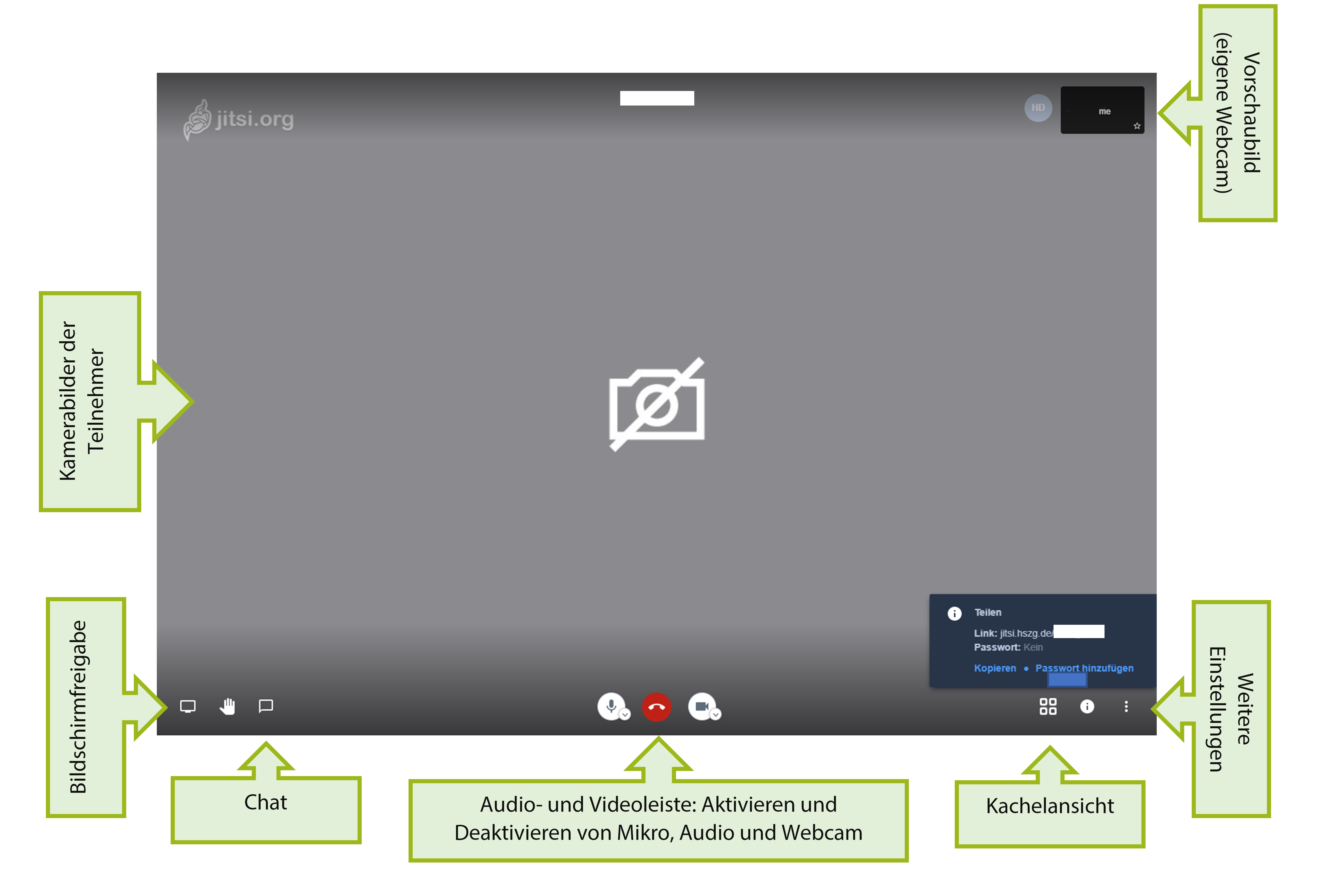
Details zum allgemeinen Aufbau von Jitsi
-
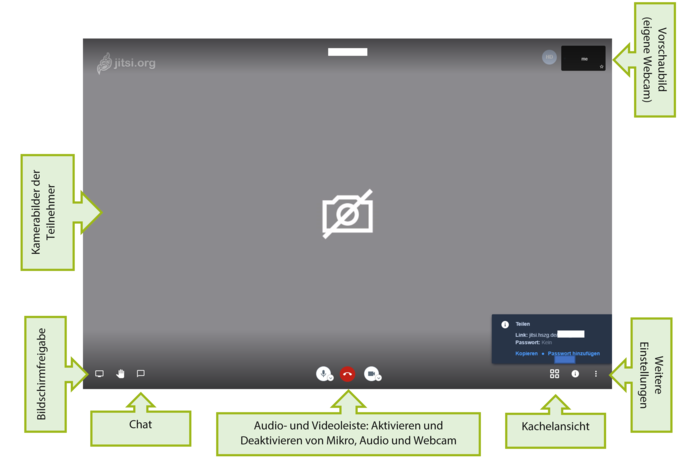
(Bild anklicken für eine größere Darstellung)
-
- Audio- oder Videoübertragung von allen Teilnehmern untereinander
- Chat-Funktion
- Teilen des Bildschirmes (Desktop-Sharing) möglich
- Handzeichen geben
- Direktlin zu Jitsi: https://jitsi.hszg.de
Fragen & Antworten zu Jitsi - Häufig gestellte Fragen
-
Stellen Sie sicher dass die angeschlossenen oder eingebauten Geräte korrekt installiert wurden. Ggf. müssen zusätzliche Treiber des Herstellers der Webcam/Mikro bzw. Ihres Laptops/PCs installiert werden.
Bei einigen Endgeräten gibt es zudem spezielle Tastenkombination für die Aktivierung/Deaktivierung der Webcam oder des Mikros. Stellen Sie sicher, dass beides aktiviert ist.
Unter Windows 10 müssen Sie ggf. z.B. beim Einsatz der Webcam und Mikros spezielle Berechtigungen setzen. Diese müssen über die Systemsteuerung aktiviert sein, damit ein Browser darauf zugreifen darf.
-
Das Qualität ist stark abhängig von dem verwendeten Endgerät, der verfügbaren Internetgeschwindigkeit, dem verwendeten Browser sowie der Anzahl von Teilnehmern in einem Meeting.
-
Nutzen Sie für diese Funktion eine aktuelle Version des Chrominium Browsers (Chrome, neuer Edge, Vivaldi, Opera). In älteren Version wird ein zusätzliches Plugin benötigt, welches zu Problemen führen kann. Die Desktopsharing-Funktion in anderen Browsern kann momentan nicht gewährleistet werden.
-
Nein, das ist nicht möglich. Mit Betreten des ersten Teilnehmers wird der Konferenzraum angelegt und mit Verlassen des letzten Teilnehmers wieder gelöscht. Sie müssen demnach immer einen Raum neu anlegen.
-
Der Webkonferenzdienst jitsi.hszg.de basiert auf der Softwarelösung Jitsi Meet, die im Hochschulrechenzentrum (HRZ) der HSZG betrieben wird und unterliegt damit dem deutschen Datenschutz.
-
Bitte wenden Sie sich an den den Support im HRZ: hrz-service(at)hszg.de.
Anleitungen zur Konfiguration
AdobeConnect: Virtueller Seminarraum (DFN)
BigBlueButton: virtueller Seminarraum (BPS)
Mumble: Audiokonferenzraum (HSZG)
Matrix: text- audio- und videobasierter Chat
Videokonferenzen: Hinweise zur Durchführung von Videokonferenzen an der HSZG