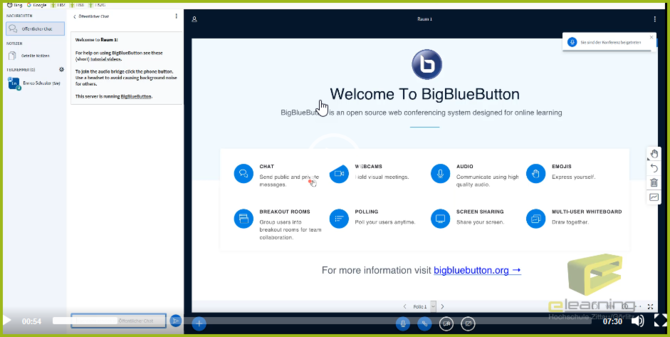

Seit dem Wintersemester 2020/21 steht das hauseigene BigBlueButton der HSZG für Lehrzwecke, die Verwaltung und Hochschulveranstaltungen zur Verfügung.
Die neuen Server sind eingerichtet und alle Lehrenden können selbständig virtuelle Räume anlegen und administrieren. Zudem steht in OPAL der Kursbaustein "virtuelles Klassenzimmer" zur Verfügung, so dass per Klick virtuelle Räume eingerichtet werden können.
Handreichungen für die Arbeit mit BigBlueButton und OPAL sind auf diesen Seiten verfügbar, ebenso Videotutorials, die Ihnen die Arbeit mit BigBlueButton erläutern.
Für den persönlichen Support wenden Sie sich bitte an elearning(at)hszg.de.
Das Zentrum für eLearning [Zfe] stellt in Zusammenarbeit mit dem HRZ der HSZG für die Durchführung der Online-Lehre den virtuellen Seminarraum "BigBlueButton" zur Verfügung, das als eine Alternative zu AdobeConnect gilt und hinsichtlich des Funktionsumfangs vergleichbar ist. Lehrende können ihre Präsentationen zeigen, ein Whiteboard verwenden, die Chat-Funktion einsetzen und Kurzumfragen durchführen.
Der virtuelle Raum kann im Browser aufgerufen werden. Ein Plugin oder eine zusätzliche Software ist nicht erforderlich. Wir empfehlen zudem VPN-Verbindungen vor der Verwendung des HSZG-BigBlueButtons zu deaktivieren.
Die Bereitstellung erfolgt über Server im Hochschulrechenzentrum.
Vorgehen für Lehrende
Die Anmeldung erfolgt mithilfe des HSZG-Logins (für Lehrende):
Vorgehen für Studierende
Studierende erhalten vom Lehrenden eine Informationen zu den Zugangsdaten:
Weitere Details entnehmen Sie bitte folgenden Anleitungen:
Einen allgemeinen Überblick erhalten Sie in der Handreichung "Erste Schritte für Lehrende" und "Erste Schritte für Studierende" (PDF).
Hinweis: wir empfehlen Chrome (inkl. Vivaldi, Opera, neuer Edge) oder Firefox zu verwenden.
NEU: Videotutorials zu BigBlueButton
Neben dem direkten Anlegen von virtuellen Räumen auf den Servern der HSZG besteht auch die Möglichkeit die Lernplattform zur verwenden, um virtuelle Räume in eigene Kurse zu intergrieren. OPAL verfügt über eine direkte Verbindung zur BigBlueButton-Infrastruktur der HSZG. Hierfür steht der Kursbaustein "virtuelles Klassenzimmer" zur Verfügung. Dieser kann in jedem Kurs per Klick über den Kurseditor integriert werden, ohne das Räume separat angelegt und konfiguriert werden müssen. Alle über den Kursbaustein verwendeten Räume laufen direkt auf Servern im Hochschulrechenzentrum. Für die Nutzung des vollen Funktionsumfangs wird der Direktzugang zu BigBlueButton empfohlen. So steht z.B. die Aufzeichnungsfunktion im OPAL-Kursbaustein nicht zur Verfügung.
Kursbaustein "Virtuelles Klassenzimmer" (BigBlueButton)
Anleitung zum Einsatz des virtuellen Klassenzimmers (BigBlueButton) in OPAL (PDF)
1. Technische Voraussetzungen
Die Durchführung virtueller Vorlesungen, Arbeitsberatungen oder eines Gruppenaustauschs erfordert einen PC/Laptop mit stabiler Internetverbindung (bitte LAN/Netzwerk anstatt W-Lan verwenden, sofern möglich), ein Headset (Kopfhörer mit Mikro) und ggf. eine Webcam. In Laptops integrierte Webcams können verwendet werden, bei der Nutzung eingebauter Mikros kann es aber durch übertragene Nebengeräusche zu einer Einschränkung der Audioqualität führen. Daher wird die Nutzung eines Headsets dringend empfohlen.
2. Checkliste (BigBlueButton der HSZG)
3. Checkliste (BigBlueButton der BPS) - das BigBlueButton der BPS steht nicht mehr zur Verfügung! Bitte verwenden Sie ausschließlich das BigBlueButton der HSZG.
Bereits seit dem Sommersemester 2020 steht für interne Dienstberatungen und Gremiensitzungen in den Fakultäten und der Verwaltung eine interne BigBlueButton-Installation zur Verfügung, ebenso für mündliche Online-Prüfungen und Online-Verteidigungen (auf Servern des HRZ). Mitarbeiter aus der Verwaltung, den Fakultäten und Struktureinheiten können virtuelle Räume für Beratungen, Verteidigungen und Prüfungen frei nutzen (Kontakt bzgl. Moderatorenrechte: elearning(at)hszg.de).
Der Vorteile im Vergleich zum BigBlueButton der BPS besteht im Passwortschutz und dem Zugang für externe Teilnehmer ohne HSZG-Login. Das hauseigene BigBlueButton verfügt in etwa über dieselben Funktionen wie das BigBlueButton der BPS.
Bitte gehen Sie bei einer Registrierung wie folgt vor (betrifft nur Lehrende und (Verwaltungs-)Mitarbeiter der HSZG; NICHT Studierende):
Problemlösung bei der Erstanmeldung:
Bei anhaltenden Problemen stehen Ihnen zwei Optionen zur Verfügung:
Option 1:
Option 2:
Aufgrund der für Aufzeichnungen benötigten hohen Serverressourcen sind Aufzeichnungen mit BigBlueButton weniger zu empfehlen. Aufgrund des Renderprozesses können lange Wartezeiten entstehen, so dass Aufnahmen nicht sofort nach Ende einer Veranstaltung zur Verfügung stehen. Da Aufzeichnungen serverseitig sequentiell verarbeitet werden, kann die Bereitstellung einige Zeit in Anspruch nehmen. Zudem muss beachtet werden: Aufnahmen, die mit BigBlueButton erfolgen, verbleiben auf dem Server und können nicht heruntergeladen werden (Der Zugang erfolgt z.B. mittels Direktlink und erfordert eine Authentifizierung mit dem HSZG-Login). Um dennoch virtuelle Veranstaltungen aufzuzeichnen und z.B. als Videodatei bereitzustellen, kann eine Screenrecording-Software wie Camtasia Studio verwendet werden.
Gehen Sie wie folgt vor:
Weitere Hinweise entnehmen Sie bitte auch dem Dokument: Datenschutzeinstellungen in BigBlueButton: Hinweise für die Konfiguration (PDF).
Führen Sie rechtzeitig vor Beginn Ihrer Veranstaltung einen Funktionstest in einem BigBlueButton-Raum durch. Hierzu können Sie auch einen "Gast"-Raum auf dem BigBlueButton der BPS nutzen (auf der Seite bevor Sie sich mit Ihrem HSZG-Login anmelden, unter dem Button "Login" > "Zugang als Gast").
Prüfen Sie insbesondere:
Sollten während des Funktionstests Probleme auftreten beachten Sie bitte folgende Hinweise:
Zur Eingrenzung des Fehlers, führen Sie bitte in einem der oben genannten Browser (Chrome basierte Browser, Firefox) einen "webRTC-Test" durch. Das Testergebnis gibt Ihnen Hinweise an welcher Stelle ein Problem vorliegen könnten. Setzen Sie sich ggf. mit dem [Zfe]-Support in Verbindung und senden Sie das Fehlerprotokoll (CSV-Export über "Käfer"-Symbol neben Start oder fertigen Sie einen Screenshot an).
Tipp: eine sehr schnelle Lösung ist meist ein Umstieg auf ein anderes Gerät, das sich nicht im selben Netzwerk befindet, z.B. ein Smartphone mit mobiler Datenverbindung.
Weitere Informationen entnehmen Sie bitte dem Dokument: Tipps zur Problemlösung in BigBlueButton (PDF)
Anleitungen zu BigBlueButton
Handreichung zu BigBlueButton: Aufbau & Funktionsweise für Lehrende (HSZG-BBB) (PDF)
Handreichung zu BigBlueButton: Aufbau & Funktionsweise für Studierende (HSZG-BBB) (PDF)
Handreichung zu BigBlueButton: Aufbau & Funktionsweise (BPS-BBB) (PDF)
Handreichung zu BigBlueButton: Empfehlungen für den Einsatz in der Lehre (HSZG-BBB) (PDF)
Handreichung zu BigBlueButton: Empfehlungen für den Einsatz in der Lehre (BPS-BBB) (PDF)
Handreichung Hybridszenario an der HSZG (PDF)
Handreichung mündliche Prüfungen mit BigBlueButton (Prüferversion) (PDF)
Handreichung mündliche Prüfungen mit BigBlueButton (Studierendenversion) (PDF)
Handreichung zu BigBlueButton: Verwenden der Gruppenräume (Breakout-Räume) (PDF)
Tipps im Umgang mit BigBlueButton: für Moderatoren/Lehrende (HSZG-BBB) (PDF)
Tipps im Umgang mit BigBlueButton: für Moderatoren/Lehrende (BPS-BBB) (PDF)
Tipps im Umgang mit BigBlueButton: für Teilnehmer/Studierende (HSZG-BBB) (PDF)
Tipps im Umgang mit BigBlueButton: für Teilnehmer/Studierende (BPS-BBB) (PDF)
Tipps zur Problemlösung in BigBlueButton (PDF)
Datenschutzeinstellungen in BigBlueButton: Hinweise für die Konfiguration (PDF)
Anleitung zum Einsatz des virtuellen Klassenzimmers (BigBlueButton) in OPAL (PDF)
AdobeConnect: virtueller Seminarraum (DFN)
Audiokonferenzen: Durchführen von Audioseminaren mittels Mumble
Videokonferenzen: Hinweise zur Durchführung von Videokonferenzen an der HSZG
Jitsi: ad-hoc Videokonferenzdienst